本文最后更新于127 天前,其中的信息可能已经过时,如有错误请发送邮件到shiroha@naruse.tech
🌐 选择语言
首先你得有Docker,我是用的iStoreOS自带Docker,如果你是原版OpenWrt或改版,可以先去安装Docker,直接在luci界面搜索Docker,安装下面的这些。
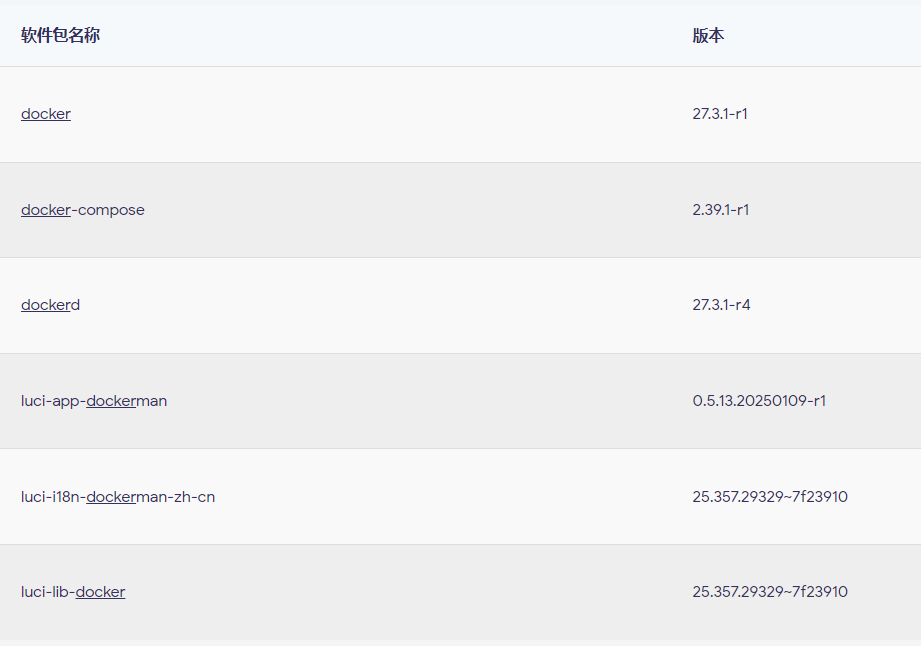
下面我都用DockerMan界面来演示
首先先去拉镜像,进入镜像页面,在这里输入

moelin/1panel:latest拉去好镜像后先去创建一个名为docker的网络,进入DockerMan的网络界面新建一个网络,只需要在网络名称里输入docker就行了,驱动器选网桥,其他都不用填,保持默认即可,如果你需要使用ipv6也可以勾上,然后保存
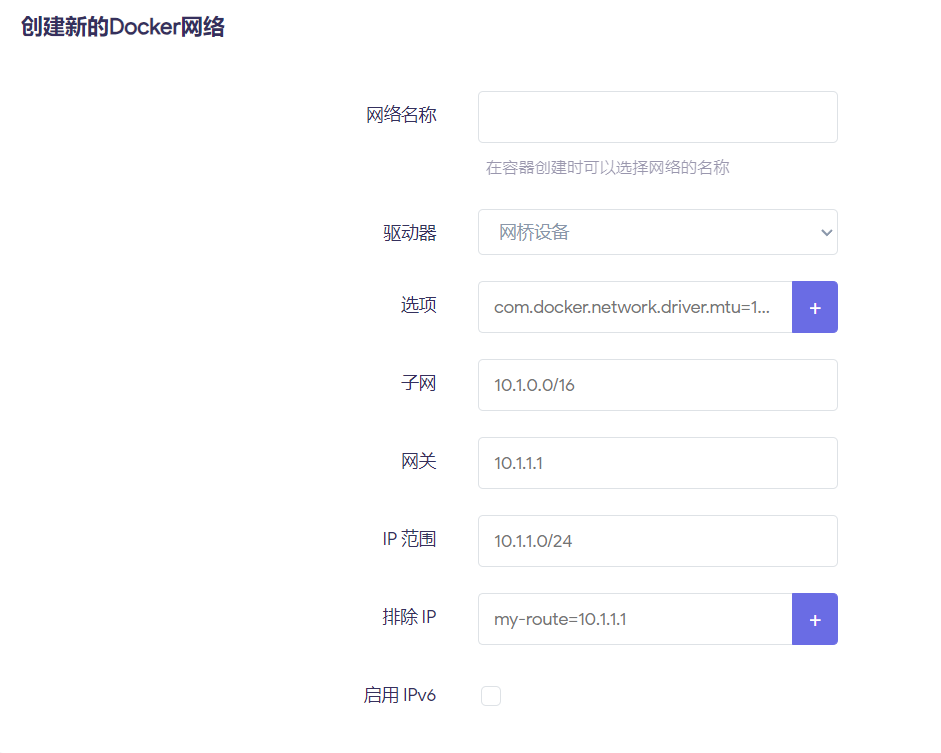
创建好后应该是这样的

接下来创建 1Panel 数据目录,再创建一个目录存放 compose 文件,然后创建 docker-compose.yml,下面是指令
mkdir -p /opt/1panel
mkdir -p /opt/1panel-compose
cd /opt/1panel-compose再在docker-compose.yml里写入下面的代码,我一般都是用winscp来写入
version: '3'

services:
  1panel:
    image: moelin/1panel:latest
    container_name: 1panel
    restart: always
    privileged: true
    networks:
      - docker
    ports:
      - "10086:10086"
    volumes:
      - /var/run/docker.sock:/var/run/docker.sock
      - /opt/1panel:/opt/1panel
    environment:
      - TZ=Asia/Shanghai

networks:
  docker:
    external: true
之后再运行下面的指令,后两个能用哪个用哪个
cd /opt/1panel-compose
docker compose up -d
docker-compose up -d
成功之后就可以去容器界面启动对应的容器,然后访问你路由器的10086端口了
默认是开启了安全访问,点击容器旁边的编辑,再在控制台这里点活动连接
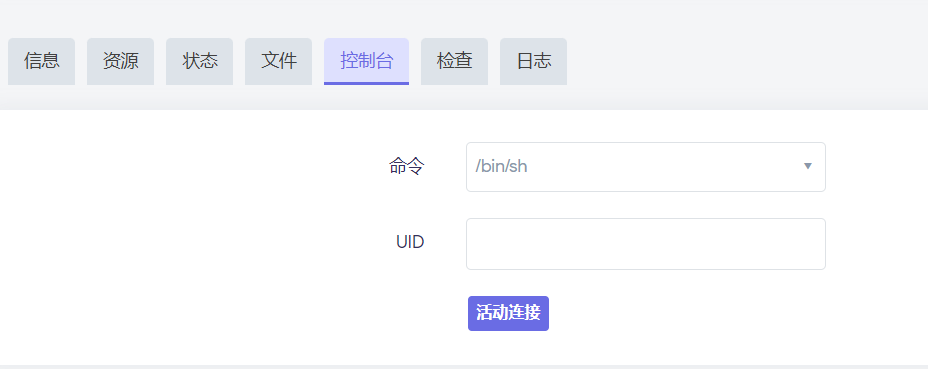
进入之后输入1pctl user-info即可看到访问链接和用户密码
后话:其实也没必要看这个,直接安装bash后使用命令行输入下面的指令就行了
bash -c "$(curl -sSL https://resource.1panel.pro/v2/quick_start.sh)"
其实没这个必要,直接通过脚本就能安装宿主机版本,不需要docker,我之前以为OpenWrt环境不够呢,其实是够的。