まずはDockerが必要です。私はiStoreOSに標準搭載されているDockerを利用しています。もし純正のOpenWrtやその改造版をお使いの場合は、先にDockerをインストールしてください。Luci画面で「Docker」と検索し、表示されるパッケージをインストールすればOKです。
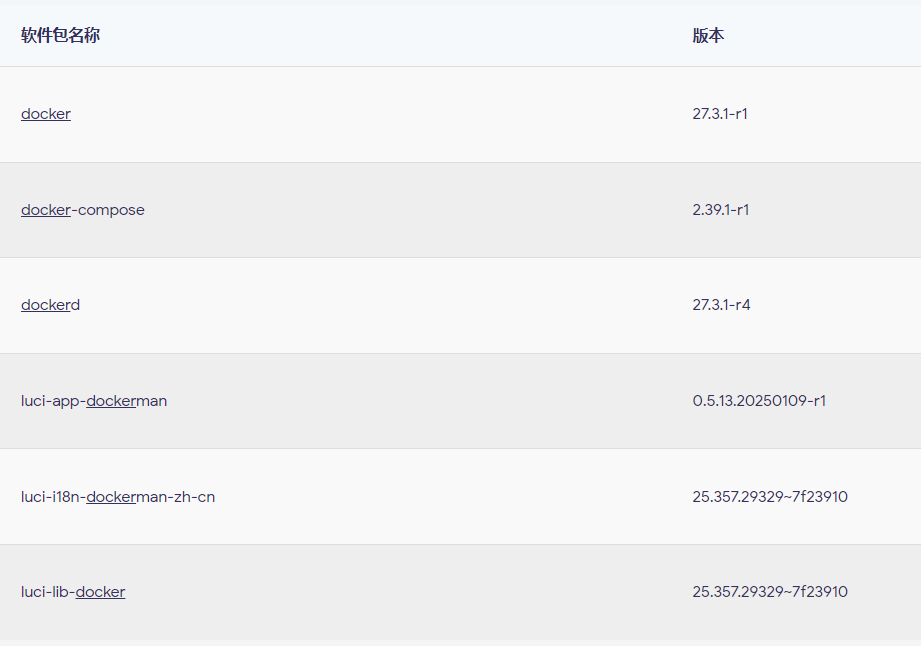
以降はすべてDockerManの画面を使って説明します。
まずイメージを取得します。イメージページに入り、ここに次の内容を入力してください。

moelin/1panel:latestイメージの取得が完了したら、「docker」という名前のネットワークを作成します。DockerManのネットワーク画面から新規ネットワークを作成し、ネットワーク名欄にdockerと入力するだけです。ドライバーはブリッジを選択し、他の項目はデフォルトのままで構いません。IPv6を利用したい場合はチェックを入れてから保存してください。
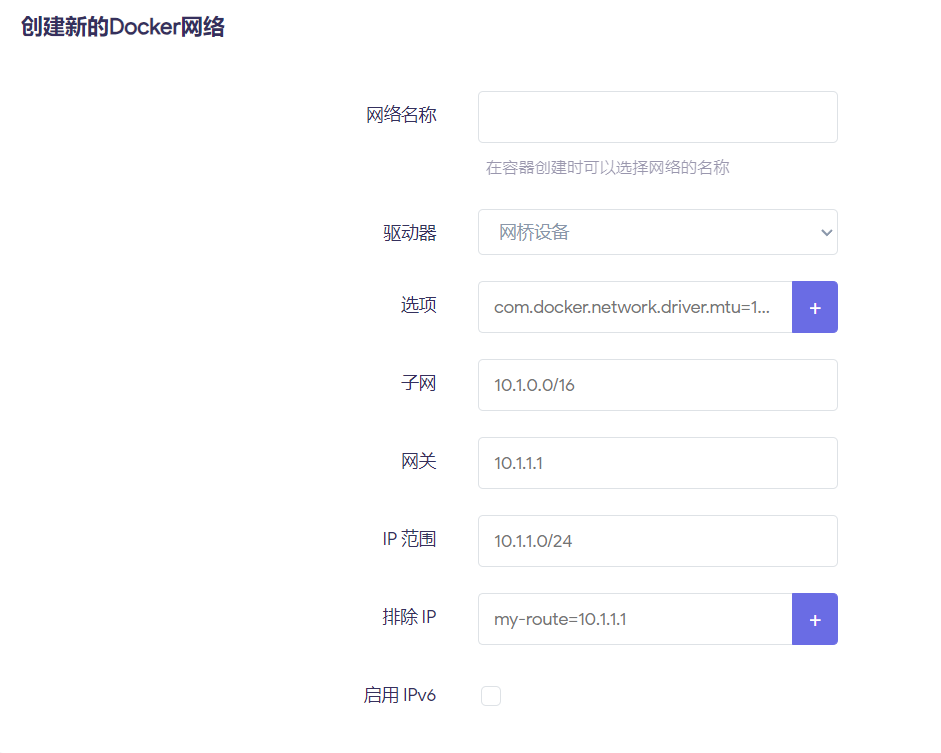
作成後はこのような状態になります。

次に1Panel用のデータディレクトリを作成し、composeファイルを保存するためのディレクトリも作った上でdocker-compose.ymlを作成します。以下が実行するコマンドです。
mkdir -p /opt/1panel
mkdir -p /opt/1panel-compose
cd /opt/1panel-composedocker-compose.ymlに以下のコードを記述します。私は普段WinSCPを使って編集しています。
version: '3'

services:
  1panel:
    image: moelin/1panel:latest
    container_name: 1panel
    restart: always
    privileged: true
    networks:
      - docker
    ports:
      - "10086:10086"
    volumes:
      - /var/run/docker.sock:/var/run/docker.sock
      - /opt/1panel:/opt/1panel
    environment:
      - TZ=Asia/Shanghai

networks:
  docker:
    external: true
その後以下のコマンドを実行してください。後ろの2つはどちらか使える方をご利用ください。
cd /opt/1panel-compose
docker compose up -d
docker-compose up -d
正常に実行できたらコンテナ画面から対応するコンテナを起動し、ルーターの10086ポートにアクセスすればOKです。
デフォルトでは安全なアクセス機能が有効化されています。コンテナ横の「編集」ボタンを押し、コンソール画面で「アクティブ接続」をクリックしてください。
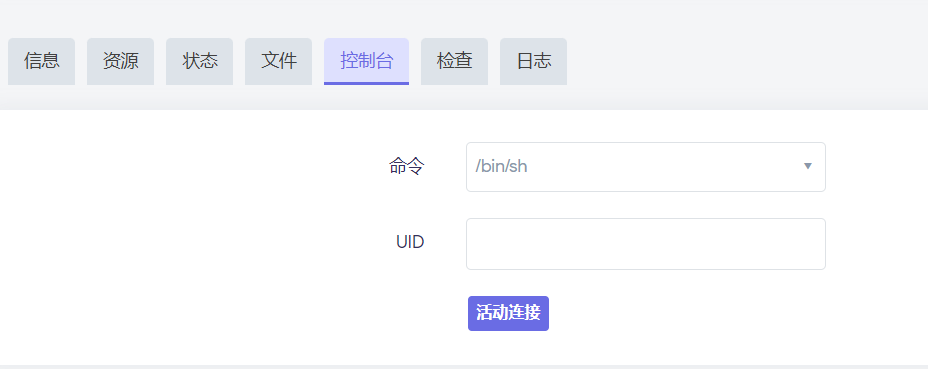
接続後に1pctl user-infoと入力すると、アクセスリンクとユーザーパスワードが確認できます。
余談ですが、実際にはこれを見る必要はありません。Bashをインストールした後、コマンドラインで以下のコマンドを実行するだけで済みます。
bash -c "$(curl -sSL https://resource.1panel.pro/v2/quick_start.sh)"
其实没这个必要,直接通过脚本就能安装宿主机版本,不需要docker,我之前以为OpenWrt环境不够呢,其实是够的。