前置き:これは「無料で利用する」というよりは「最大限に活用する」ことです。ただ無料で使うだけではなく、キャンパスネットワーク内から外部へアクセスできる手段(つまり対応機器)が必要であり、その機器を自分で制御できる必要もあります。
私の大学を例に挙げると、全学生にはデフォルトでキャンパスネットワーク用のアカウントが付与され、このアカウントでしかローカルエリアネットワーク(LAN)に接続できません。学内の営業窓口でキャンパスネットワーク(ブロードバンド回線)を契約すると、その回線が自分のアカウントに紐付けられ、インターネットに接続可能になります。
まず最初に、所属する大学のキャンパスLANに制限がないことを確認する必要があります。
確認方法としては、LANに接続した状態で、外部ネットワークに接続済みの別アカウントのプライベートIPアドレスへpingを送信します。応答が返ってくればおめでとうございます、全学生が無料でネットを利用できるようになります🤣 ただし機器台数の問題も存在します。私の大学の場合はNAT処理を1回行うだけで、その後の機器は検出されなくなるためこの方法が可能です。もし大学側の管理が厳格な場合は、プラグインなどを使って偽装することも検討してください。
では、実際の手順に入りましょう。
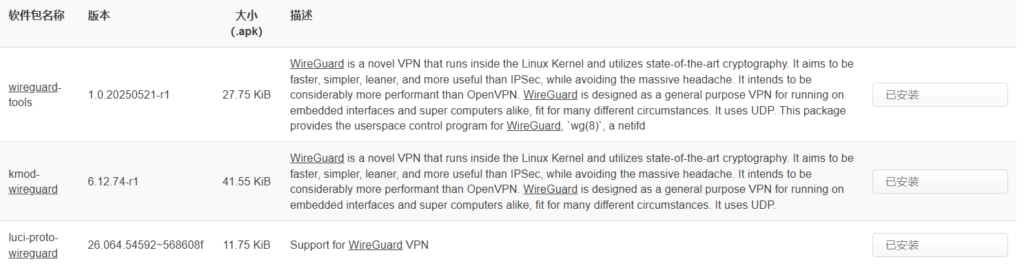
まずルーターを使ってキャンパスネットワーク(外部ネットワーク)に接続します。使用するシステムはOpenWrtである必要があり、まずWireGuardを検索して以下の3つのパッケージをインストールしてください。
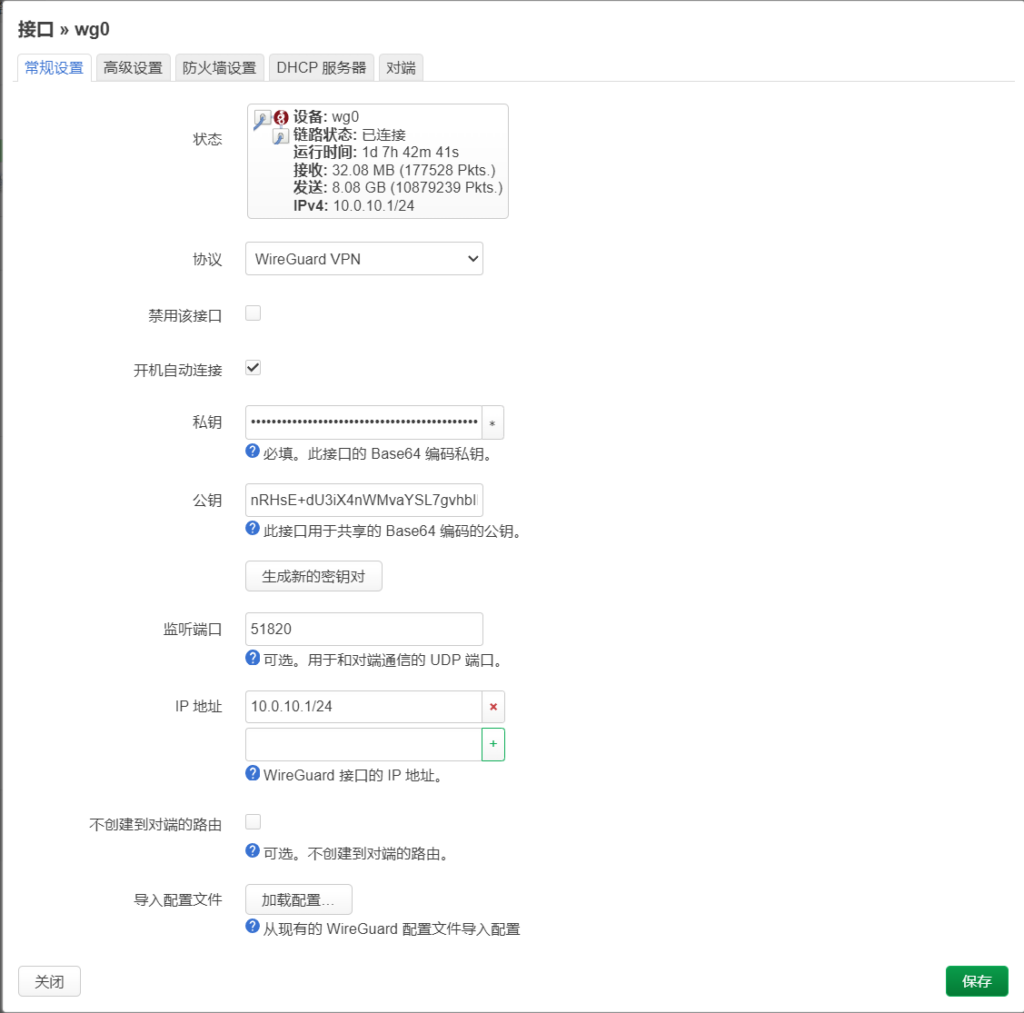
インストール完了後はnetworkサービスを再起動するか、ルーター自体を再起動してください。その後「ネットワーク」→「インターフェース」から新しいインターフェースを作成し、プロトコルを「WireGuard VPN」に設定します。次に表示される画面で「新規キーペアを生成」をクリックし、リスニングポートには51820(他の番号でも可)を指定し、IPアドレス欄には
10.0.10.1/24 と入力します。
次にこのインターフェース専用のファイアウォールを作成し、「ピア設定」タブから「ピアを追加」をクリックします。
続いてWireGuardクライアントを開きます。スマホでもPCでも構いませんが、ここではスマホを例に説明します。まずWireGuardのモバイル版をダウンロードしてください。ダウンロード方法が分からない場合はこちらから入手可能です。アプリを開いたら右下のメニューを開き「手動で作成」を選択し、秘密鍵の横にある循環マークを押して公開鍵を生成します。それを下記の「公開鍵」欄に貼り付け、許可されるIPアドレス欄には10.0.10.2/32と入力して保存してください。
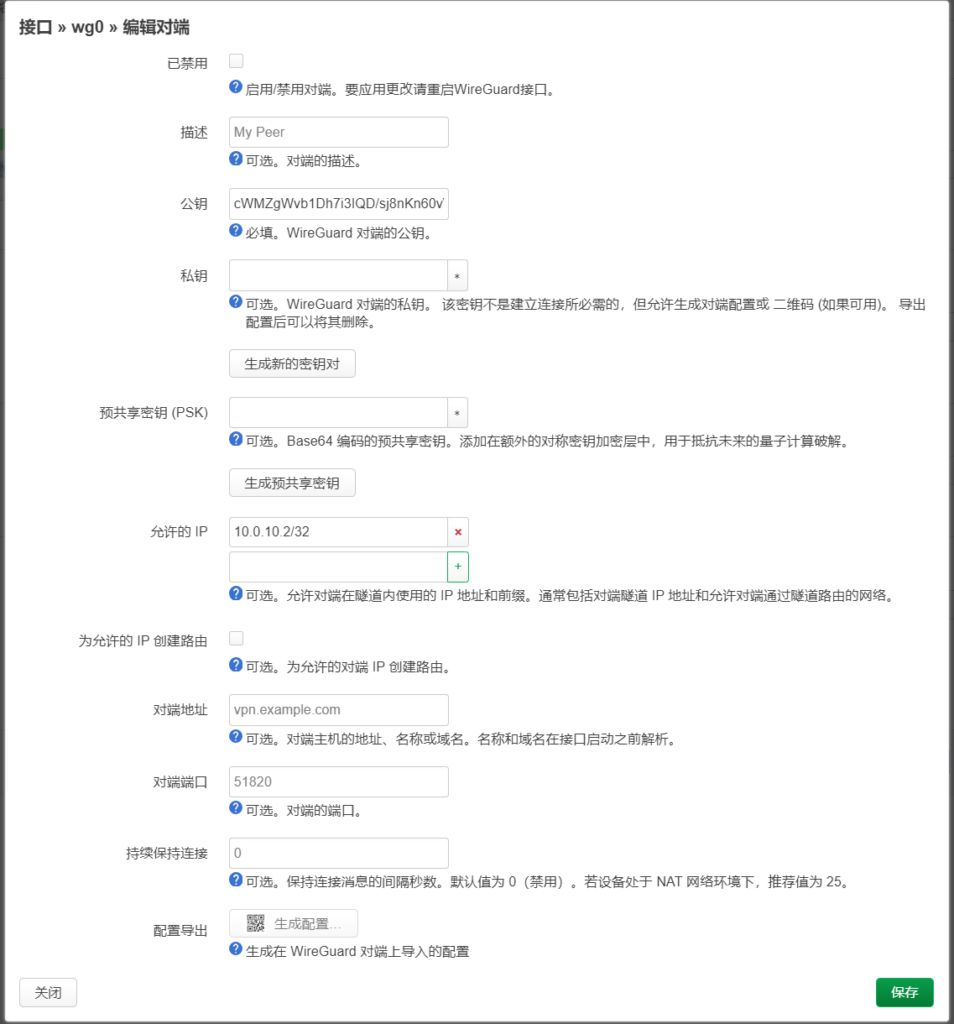
スマホ側の設定を続けます。ローカルネットワークIPには10.0.10.2/24と入力し、DNSサーバーには223.5.5.5(他のDNSでも可)を指定します。「リモート」欄の公開鍵には、ルーター側で設定した公開鍵、つまりこの画像の公開鍵を貼り付けます。「ピア」欄にはルーターのプライベートIPアドレスとポート番号(例:x.x.x.x:51820)を入力し、ルーティング対象のIPアドレス(範囲)には0.0.0.0/0と記入します。
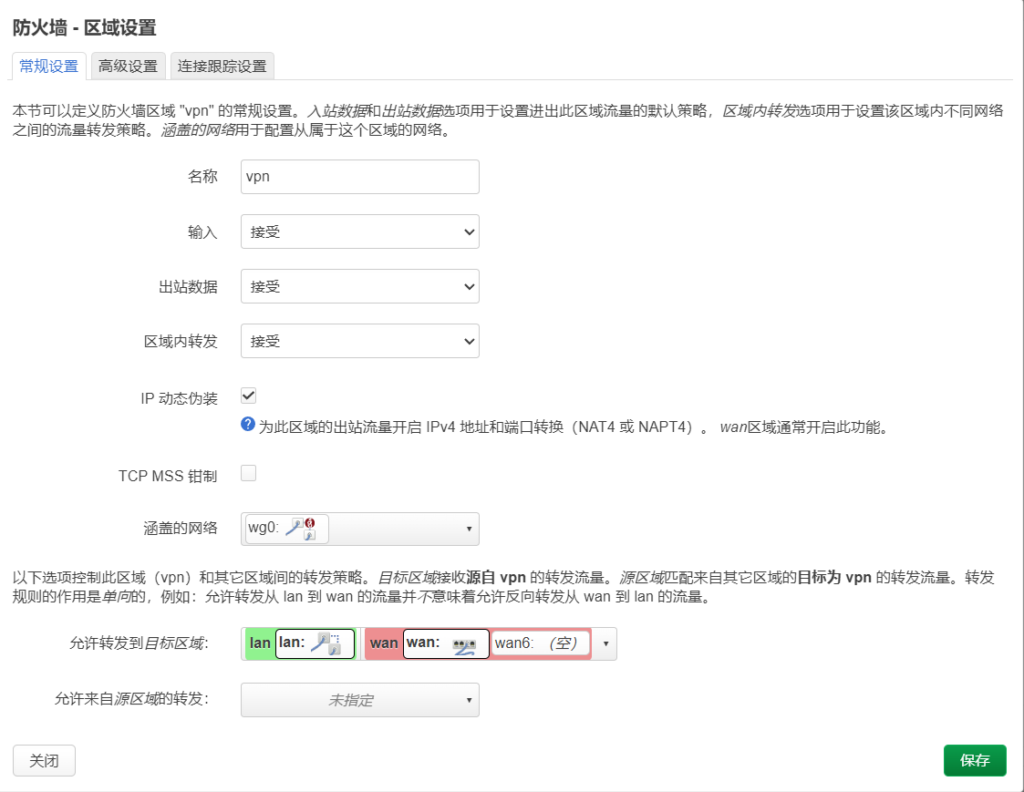
最後にルーター側のファイアウォール設定に戻り、先ほど作成したインターフェース用のファイアウォールを編集します。下記の通りすべての項目を有効化し、必ず「IP動的偽装」も選択してください。
その後ファイアウォールの通信ルールに、下記のようなルールを追加します。
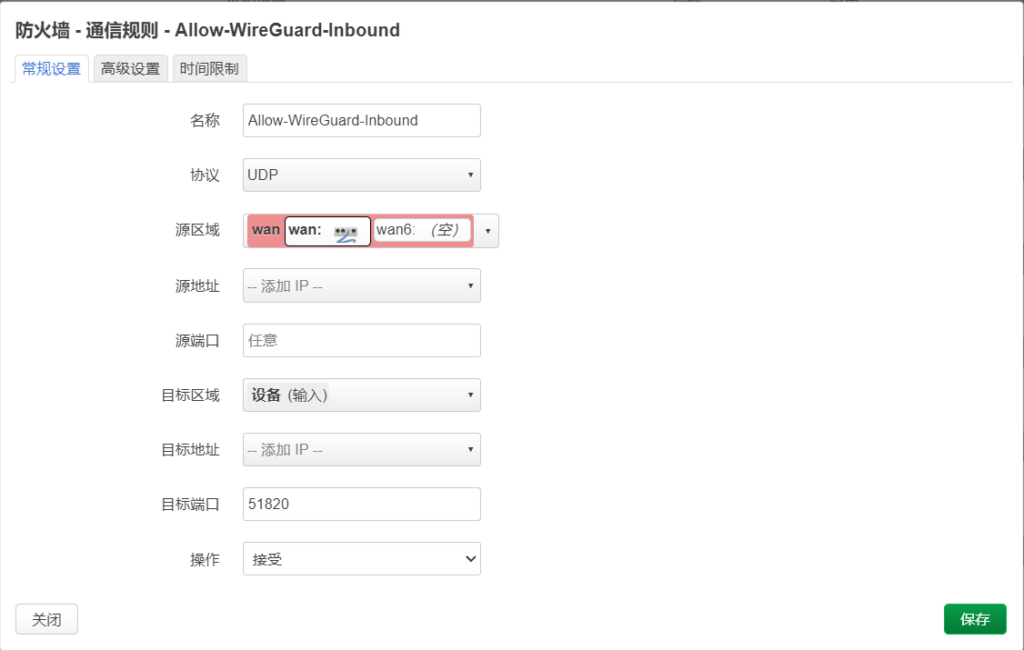
以上の手順通りに進めれば、問題なく接続できるはずです。